
この機能でできること
- 自動で送られるメールの文面(テンプレート)の編集
- お客様とのメールのやり取りの一覧
- 案内の受け取りに同意したお客様への案内メール
- 配信の停止の受け付け
こんな場面で役立ちます
こんなとき
お礼のメールを、お店らしい言葉にしたい
こんなとき
新しい講座の案内を、前に買ってくれた方に届けたい
画面と使い方
ユーザーメール
管理画面の場所:顧客 → ユーザーメール
お客様とのメールを、パスkuru の中で読み書きする画面です。
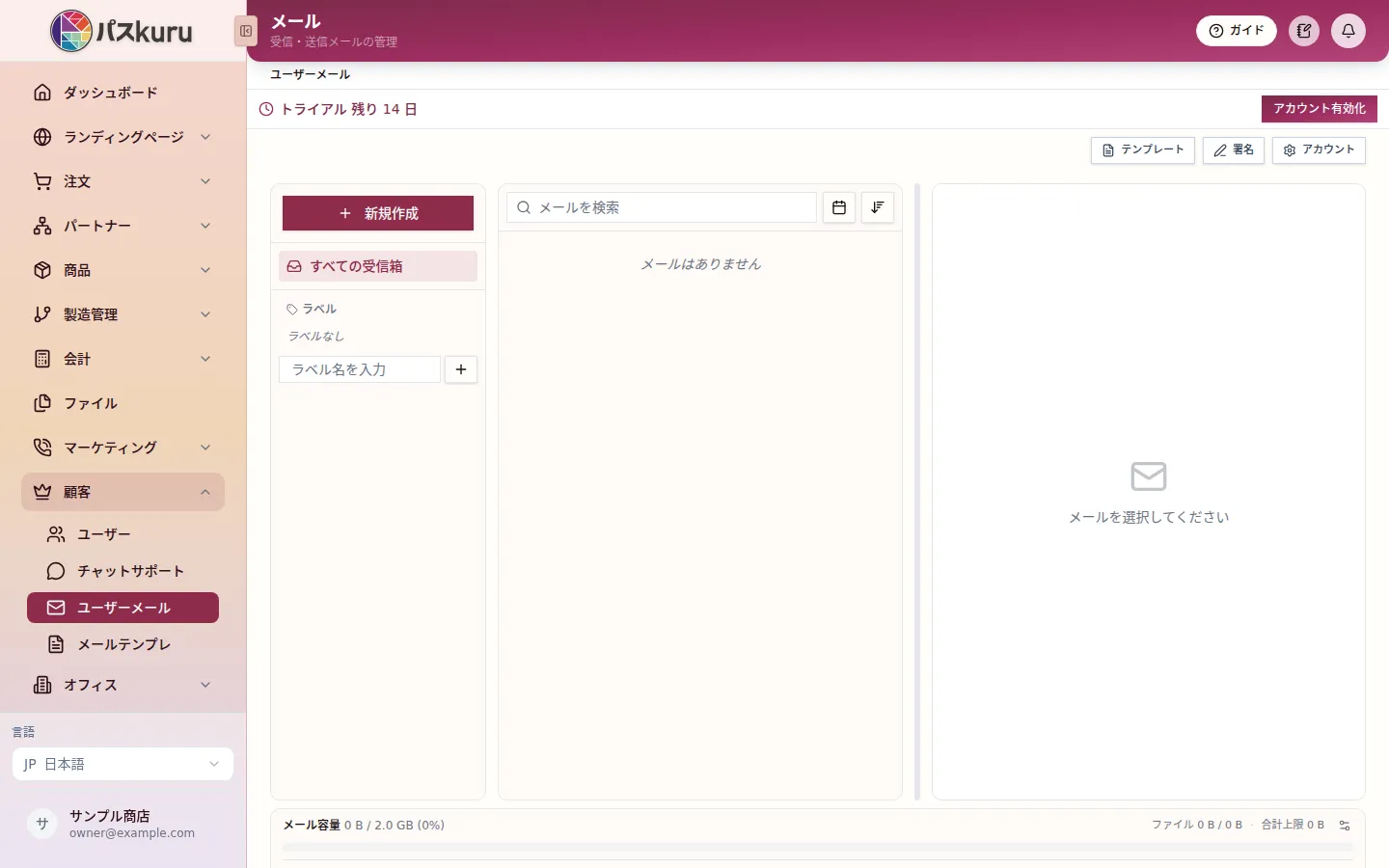
画面の見方受信箱、ラベル、検索の欄、メール容量の使用量があります。上に「テンプレート」「署名」「アカウント」があります。
主な操作
- 「新規作成」でメールを書く
- 「アカウント」で送信元アドレスを作る
- 「署名」でメールの署名を決める
- 「テンプレート」で、自動で送られるメールの文面を開く
ヒント
- 送信元アドレスを作るには、先に独自ドメインの登録が必要です。
- メールを書く窓には、ファイル添付・画像添付・下書き保存・送信時刻の指定もあります。
メールテンプレ
管理画面の場所:顧客 → メールテンプレ
自動で送られるメールの文面と差出人を決める画面です。
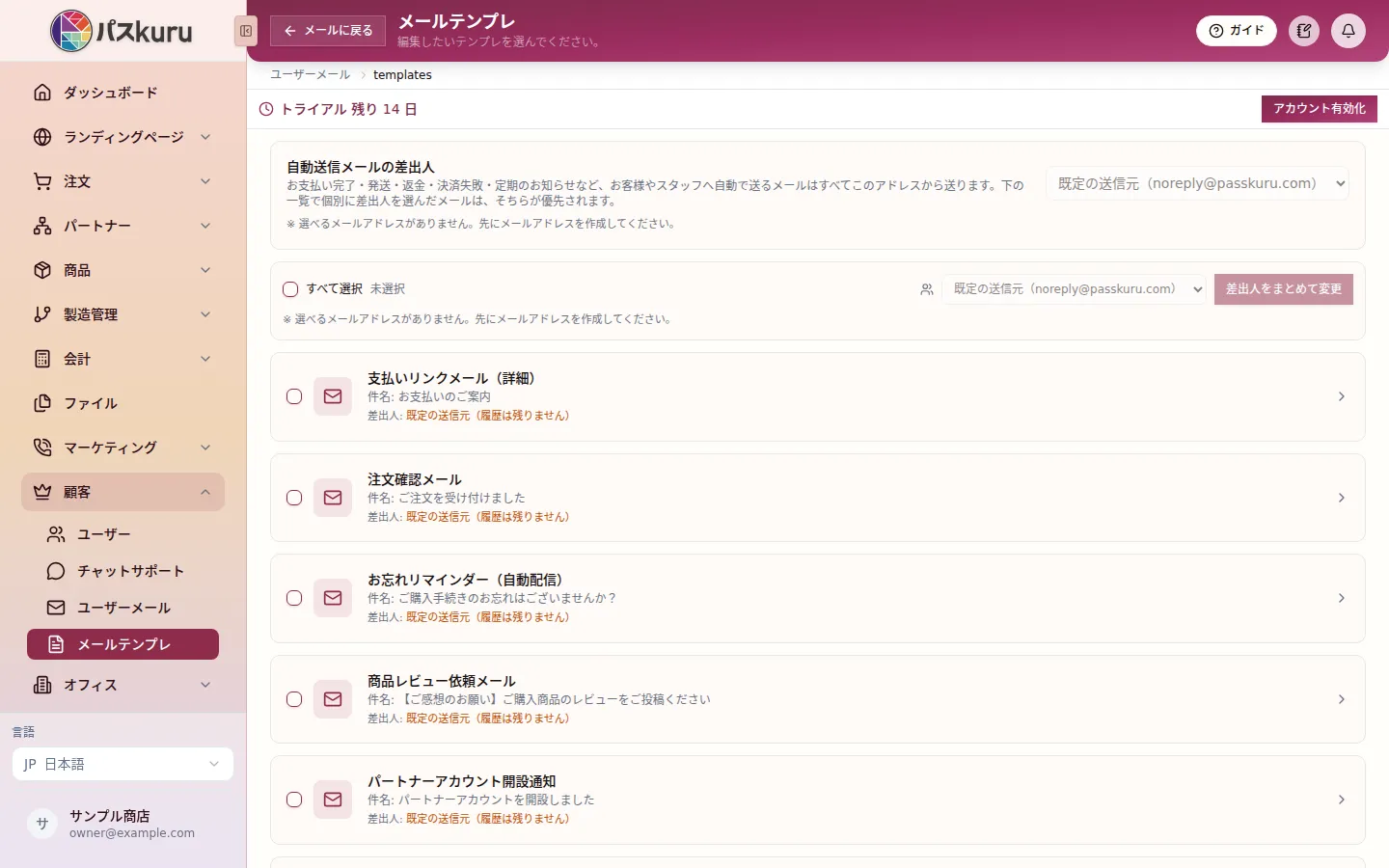
画面の見方上に、自動送信メールの差出人。下に、テンプレートの一覧(注文確認メール、支払いリンクメール、決済失敗のお知らせ、カード有効期限のご案内 など)があります。
主な操作
- テンプレートを選んで文面を直す(PC とスマホのプレビューを見ながら直せます)
- 「差出人をまとめて変更」で、選んだテンプレートの差出人を変える
注文確認メールの文面を直す
- 「顧客」→「メールテンプレ」を開く
- 「注文確認メール」を選ぶ
- 文面を直して保存する
ヒント
- 差出人を選んでいないメールは、既定の送信元から送られます。
よくある質問
自動で送られるメールの文面は変えられますか?
はい。「顧客」→「メールテンプレ」に、注文確認メール・支払いリンクメール・決済失敗のお知らせなどが並びます。選んで文面を直せます。差出人は、まとめて変えることもできます。
お客様やスタッフにメールが届いていないようです。
まず、受け取る方に迷惑メールのフォルダを確かめてもらってください。メールアドレスの入力に誤りがないかも確かめてください。