
この機能でできること
- 配送方法ごとの送料
- 送料無料の基準額・送料込み
- まとめて送れる商品の同梱
- 発送の状況と追跡番号のお知らせ
こんな場面で役立ちます
こんなとき
地域や重さで送料を分けたい
こんなとき
◯円以上で送料無料にしたい
画面と使い方
配送方法
管理画面の場所:設定 → 配送方法
配送方法と送料、送料が無料になるきまりを決める画面です。
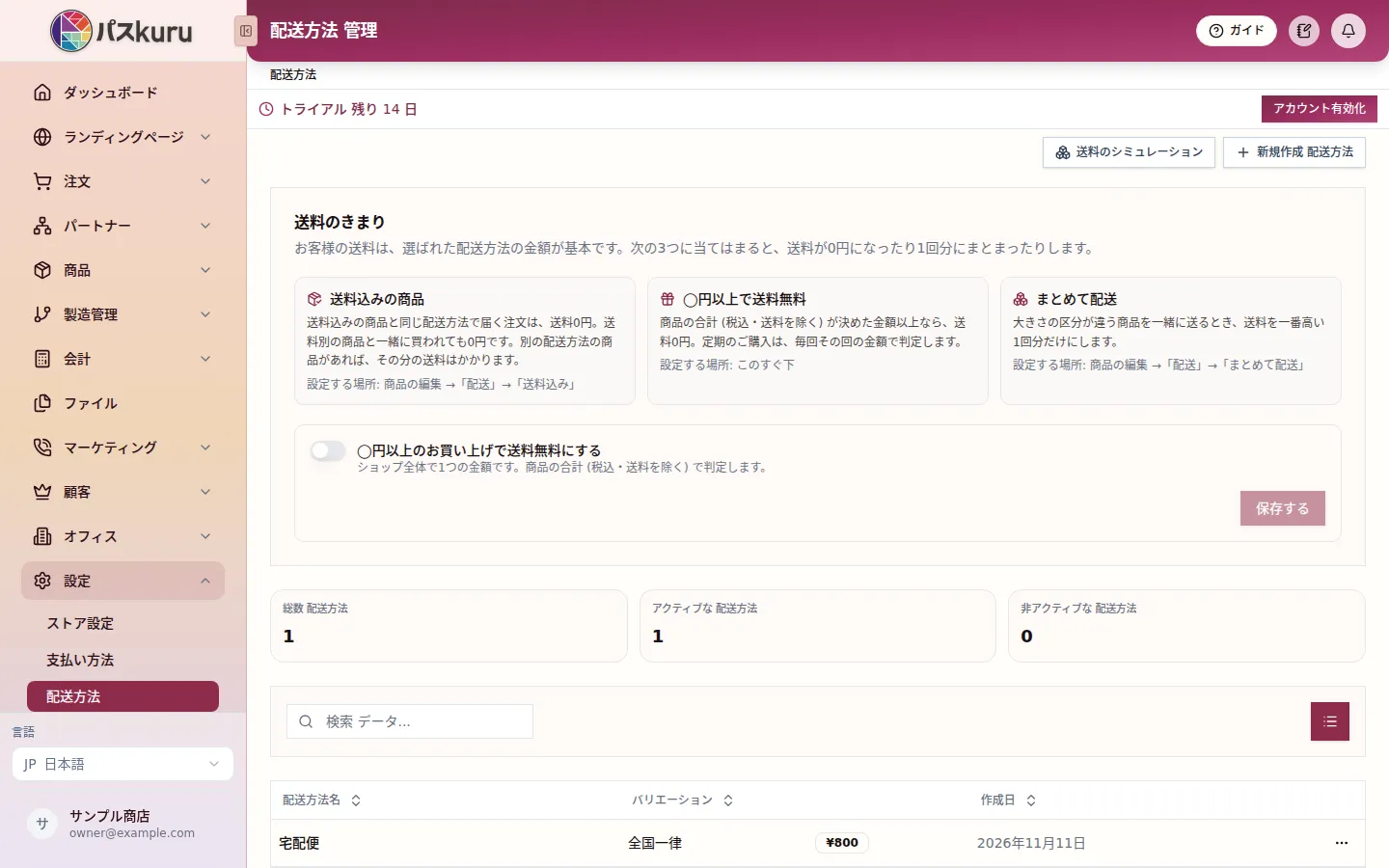
画面の見方送料のきまり(送料込みの商品・◯円以上で送料無料・まとめて配送)の説明、「◯円以上のお買い上げで送料無料にする」の設定、配送方法の一覧があります。
主な操作
- 「新規作成 配送方法」で配送方法を作る
- 「◯円以上のお買い上げで送料無料にする」を決めて「保存する」を押す
- 「送料のシミュレーション」で送料を試す
サイズごとに送料を分ける
- 「新規作成 配送方法」を押し、配送方法名を入れる
- 送料の名前・金額・サイズを入れる
- 「送料の種類を足す」で、次のサイズの送料を足す
- 保存する
ヒント
- 「送料込み」と「まとめて配送」は、商品の「配送」タブで商品ごとに決めます。
- 作った配送方法は、商品の「配送」タブで商品ごとに選びます。
よくある質問
配送方法と送料はどこで設定しますか?
「設定」→「配送方法」で「新規作成 配送方法」を押し、配送方法の名前と、送料の名前・金額を入れて保存します。同じ画面で「◯円以上のお買い上げで送料無料にする」も決められます。「送料のシミュレーション」で、送料がいくらになるかを試せます。配送方法を選んでいない商品は、購入画面に住所や配送の欄が出ません。