
この機能でできること
- 未対応の注文(支払い待ち・発送待ち・決済の失敗など)の一覧
- 注文の一覧の検索・並べ替え・まとめての状態の変更
- 注文の詳細:支払い・発送・メモ・書類・返金
- お客様ごとのページで、入金・返金の合計と契約・注文をまとめて確認
こんな場面で役立ちます
今日やるべき注文を、漏れなく片付けたい
お客様からの問い合わせに、注文の内容をすぐ確かめて答えたい
画面と使い方
注文・進捗管理(未対応)
管理画面の場所:注文 → 注文・進捗管理(未対応)
対応が要る注文を先に見る画面です。メニューの「注文・進捗管理」を押すと、まずここが開きます。
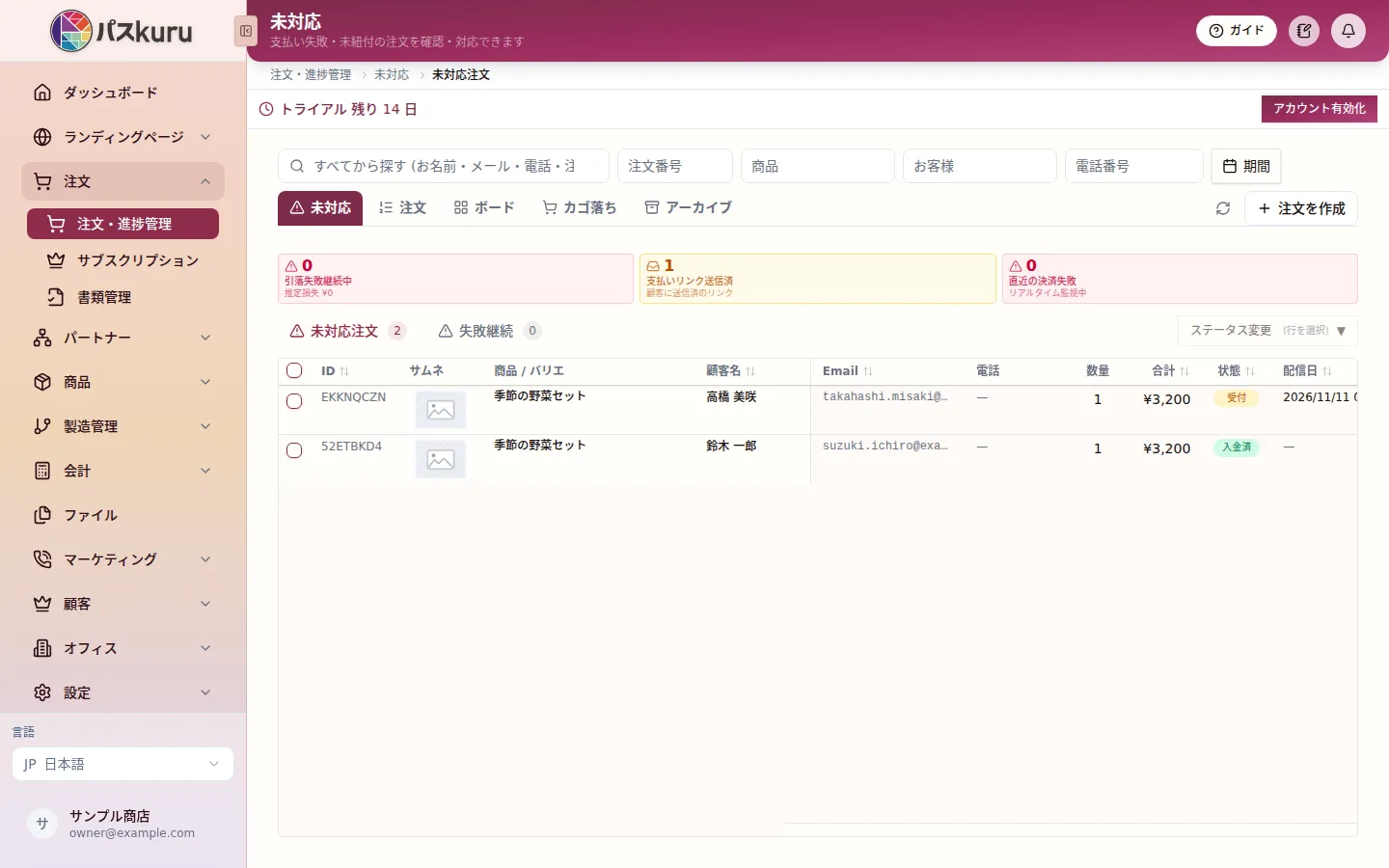
画面の見方上に、未対応・注文・ボード・カゴ落ち・アーカイブ の切り替えと、「更新」「注文を作成」。その下に、引落失敗継続中・支払いリンク送信済・直近の決済失敗 の数字と、「未対応注文」「失敗継続」のタブ、注文の一覧があります。
主な操作
- 検索の欄で、お名前・メール・電話・注文番号・商品名・購入日から探す
- 行にチェックを入れて「ステータス変更」で状態を変える
- 行の「支払いリンク」で、支払いリンクを発行・送信する
- 行を押して、その注文の内容と「顧客ページ」「詳細を表示」を出す
銀行振込の入金を記録する
- 入金を確かめた注文にチェックを入れる
- 「ステータス変更」から「支払い確認済」を選ぶ
支払いリンクを送る
- その注文の「支払いリンク」を押す
- メールの種類(簡易・詳細)とメッセージを決める
- 「発行してメール送信」を押す
ヒント
- 「ステータス変更」で選べるのは、注文受付済・注文確認済・支払い確認済・配送中・完了・支払い失敗・アーカイブ です。
注文の一覧
管理画面の場所:注文 → 注文の一覧
すべての注文を一覧で見る画面です。
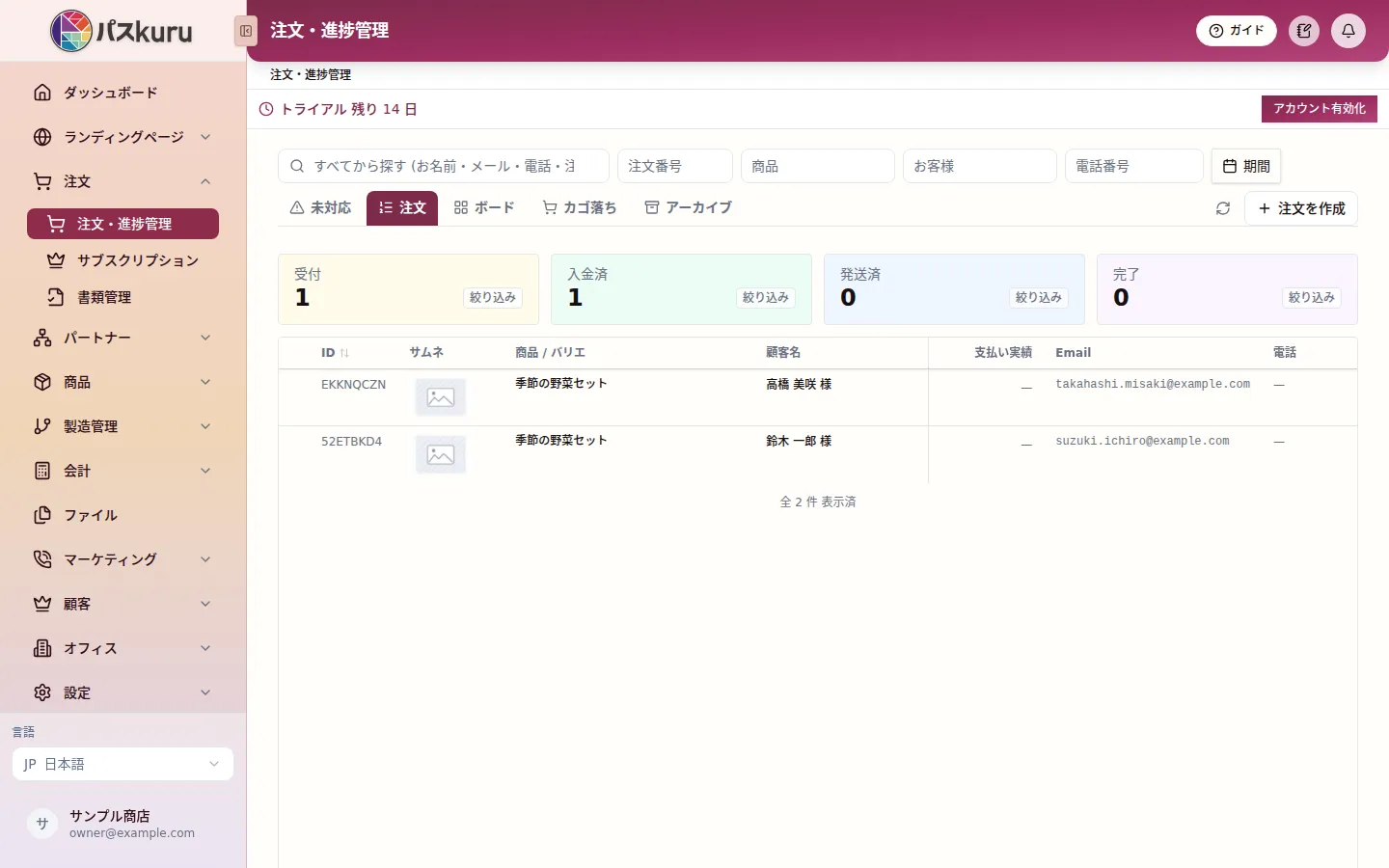
画面の見方受付・入金済・発送済・完了 の件数(押すと絞り込めます)と、注文の一覧(商品、顧客名、合計、状態、決済日、注文日など)が並びます。
主な操作
- 状態の件数を押して絞り込む
- 行を押して注文の内容を出し、「詳細を表示」で詳細の画面を開く
注文の詳細を開く
- 一覧で注文を押す
- 「詳細を表示」を押す
注文の詳細
管理画面の場所:注文 → 注文の詳細
1つの注文について、内容の確認と変更、書類の送付、返金などを行う画面です。
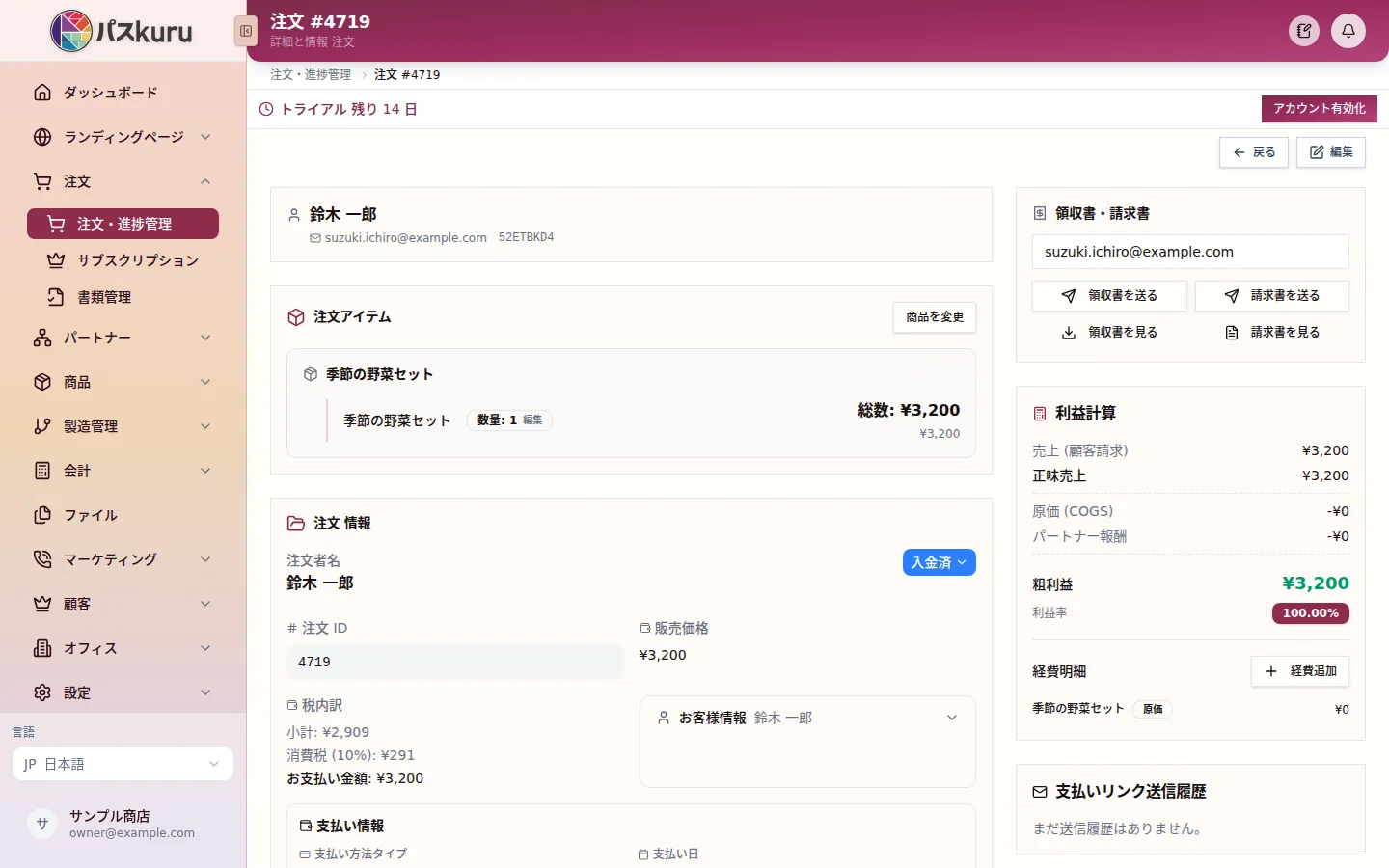
画面の見方注文者、注文 ID、販売価格と税の内訳、支払い方法と支払い状況、注文アイテム、領収書・請求書、利益計算、支払いリンクの送信履歴が並びます。
主な操作
- 状態や支払い方法を変える
- 商品や数量を変える
- 領収書・請求書を見る、送る
- 「支払いリンクを発行・送信」で支払いリンクを出す
- 「経費追加」でこの注文の経費を足す
- 「返金処理」で返金する
請求書を送る
- 注文の詳細を開く
- 「請求書を見る」で内容を確かめる
- 「請求書を送る」を押す
ヒント
- 「返金処理」では、返金額と返金の種類を選び、ログイン中のパスワードを入れて「返金する」を押します。お金は Stripe から戻ります。銀行振込など Stripe を通していない支払いは、手作業で返金してください。
- 注文を押して出る「顧客ページ」では、そのお客様の入金・返金の合計、契約、注文をまとめて見られます。
よくある質問
注文の状態をまとめて変えられますか?
はい。一覧で注文にチェックを入れ、「ステータス変更」から 注文受付済・注文確認済・支払い確認済・配送中・完了・支払い失敗・アーカイブ のいずれかを選びます。
注文の詳細の画面では何ができますか?
一覧で注文を押し、「詳細を表示」を押すと開きます。注文の状態や支払い方法の変更、商品や数量の変更、領収書・請求書を見る・送る、支払いリンクの発行、経費の追加、返金処理ができます。利益の計算も表示されます。
注文を返金するには?
注文の詳細の画面を開き、「返金処理」を押します。返金額(一部だけ返すときは書き換えます)と返金の種類を選び、確認のためログイン中のパスワードを入れて「返金する」を押します。お金は Stripe から戻り、パートナー報酬がある注文は報酬も取り消されます。銀行振込など Stripe を通していない支払いは、ここからは返金できないので、手作業で返金してください。
1人のお客様の支払いや注文をまとめて見られますか?
はい。注文を押して出る「顧客ページ」を開くと、そのお客様の入金・返金の合計、契約、注文がまとめて表示されます。お客様の情報の編集もここからできます。