
この機能でできること
- Stripe と Square から選べるカード決済(Visa・Mastercard・American Express・JCB・Diners Club・Discover)
- PayPay・コンビニ決済(Stripe で申請)
- 請求書払い・銀行振込は、商品ごとに許可
- 受け取り先のアカウントを複数登録し、商品ごとに選ぶ
- 決済に失敗したときの再試行の日程(何日後に何回)
- カード番号はパスkuruのサーバーに保存しない(決済代行会社が管理)
こんな場面で役立ちます
カードで今すぐ払ってもらえるお店にしたい
法人のお客様には請求書払いで売りたい
事業ごとに入金先の口座を分けたい
画面と使い方
支払い方法
管理画面の場所:設定 → 支払い方法
代金の受け取り先(Stripe・Square)と、決済まわりのきまりを決める画面です。
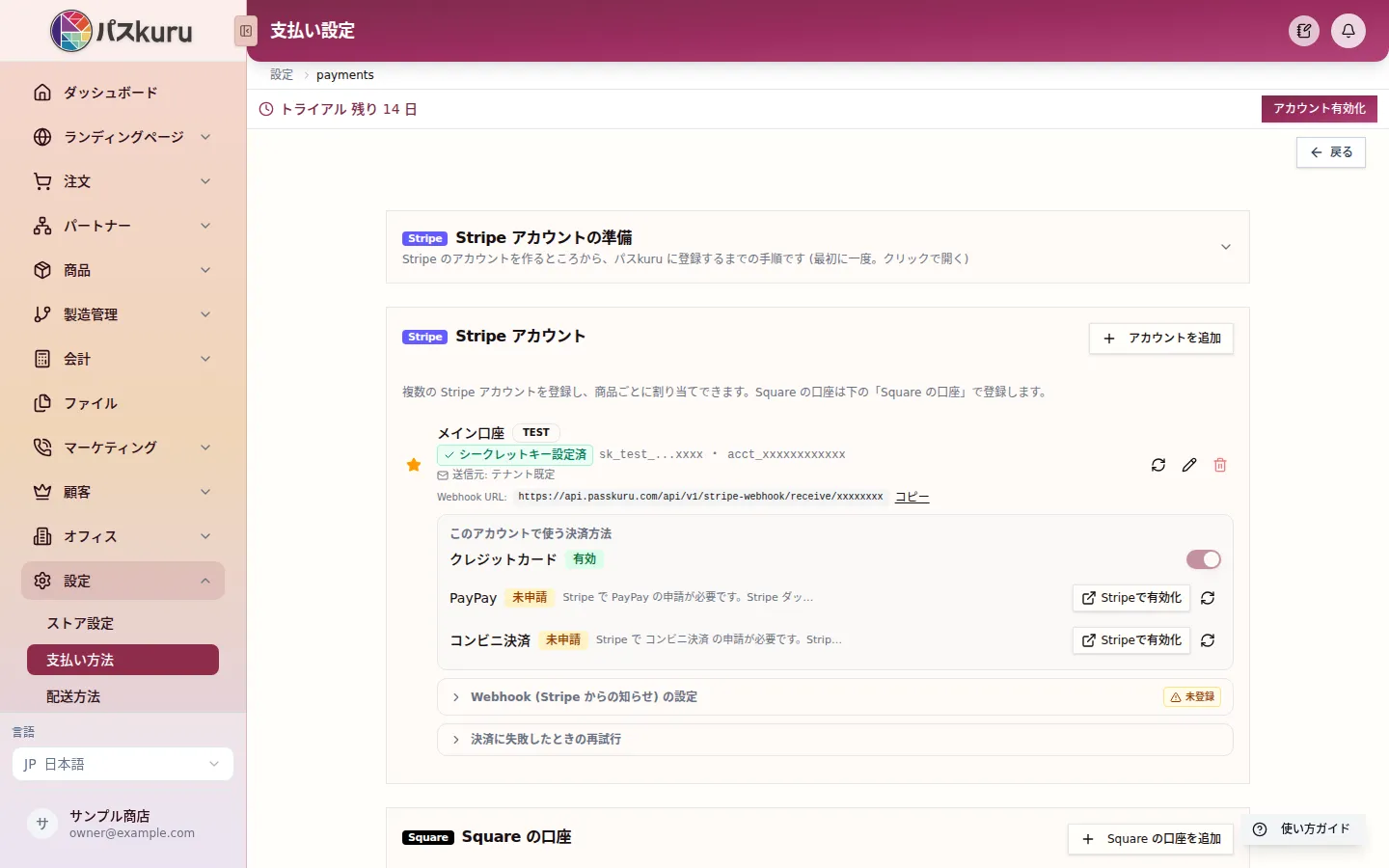
画面の見方Stripe アカウント(アカウントごとに使える決済方法と Webhook の状態)、Square の口座、振込手数料の負担、カードの有効期限、決済に失敗したときの再試行があります。
主な操作
- 「アカウントを追加」で Stripe のアカウントを登録する
- PayPay・コンビニ決済の状態を確かめ、「Stripeで有効化」から申請する
- 振込手数料の負担(お客様・自社)を選ぶ
- 「決済に失敗したときの再試行」で、やり直しの日程を決めて「保存」を押す
Stripe のアカウントを登録する
- 「設定」→「支払い方法」を開く
- 「アカウントを追加」を押す
- 識別名・シークレットキー・公開キーを入れて「追加」を押す
- 画面の「Webhook の設定」の手順を済ませる
決済の失敗を3日おきに3回やり直す
- 「決済に失敗したときの再試行」で「再試行する」をオンにする
- 1回目・2回目・3回目に、それぞれ 3 日後と入れる
- 「保存」を押す
ヒント
- 「Webhook の設定」は必ず済ませてください。済んでいないと、お客様がカードで支払っても、注文が入金済みになりません。
- クレジットカードは Stripe の基本の機能なので、無効にできません。
- 期限が近いカードのお客様には、更新のご案内が自動で送られます。
よくある質問
お客様に用意できる支払い方法は何ですか?
「設定」→「支払い方法」で Stripe のアカウントを登録すると、クレジットカードが使えるようになります。PayPay とコンビニ決済は、Stripe 側で申請が必要です(画面に状態と、Stripe へ進むボタンが出ます)。Square の口座も登録できます。請求書払い・銀行振込は、商品の「支払い方法・税率」タブで商品ごとに許可します。
Stripe のアカウントはどう登録しますか?
「設定」→「支払い方法」の「Stripe アカウントの準備」に、Stripe のアカウントを作るところからの手順があります。準備ができたら「アカウントを追加」を押し、識別名・シークレットキー・公開キーを入れて「追加」を押します。続けて、同じ画面の「Webhook の設定」の手順も必ず済ませてください。済んでいないと、お客様がカードで支払っても、注文が入金済みになりません。
- 「設定」→「支払い方法」で「アカウントを追加」を押す
- 識別名・シークレットキー・公開キーを入れて「追加」を押す
- 同じ画面の「Webhook の設定」の手順を済ませる
事業ごとに Stripe のアカウントを分けられますか?
はい。Stripe のアカウントは複数登録でき、商品ごとに「代金の受け取り先」を選べます。会計の画面も、口座ごとに分かれて表示されます。
カード決済に失敗したとき、自動でやり直せますか?
はい。「設定」→「支払い方法」の「決済に失敗したときの再試行」で、再試行するかどうかと、何日後に何回やり直すかを決められます。定期(サブスクリプション)の決済にも、この日程が使われます。
お客様はカードで支払ったのに、注文が入金済みになりません。
「設定」→「支払い方法」で、そのアカウントの「Webhook (Stripe からの知らせ) の設定」が「未登録」になっていないかを確かめてください。パスkuru は、この Webhook で Stripe から支払いの知らせを受け取ります。未登録のままだと、支払いが済んでいても注文に反映されません。画面の手順に沿って設定してください。