
この機能でできること
- 写真(3:2)・商品の説明・おすすめのポイント
- バリエーション(色・サイズ・コースなど)ごとの値段と在庫
- 通常の購入・お問い合わせ・お見積もりなど、ボタンの種類を選べる
- 割引の値段と、割引の札(例:教育機関価格)
- 商品ごとの特定商取引法の表記・税率・使える支払い方法
- 売るのをやめた商品はアーカイブに。グループでの整理も
こんな場面で役立ちます
こんなとき
講座・物販・サービスなど、いろいろな商品をひとつのお店で売りたい
こんなとき
選ぶ内容によって値段が変わる商品を出したい
画面と使い方
商品管理
管理画面の場所:商品 → 商品管理
商品を登録し、一覧で管理する画面です。
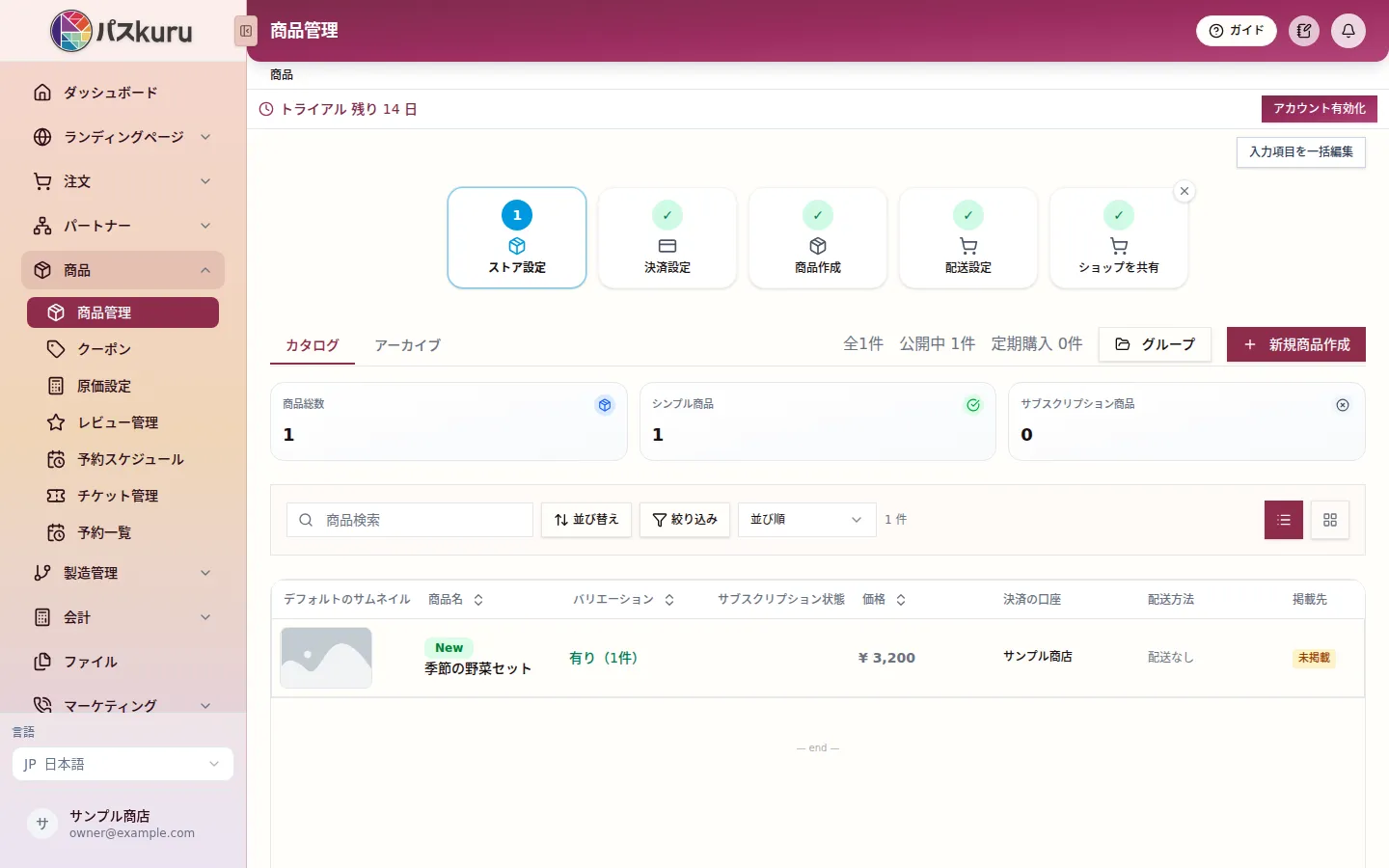
画面の見方「カタログ」「アーカイブ」「グループ」のタブ、「並び替え」「絞り込み」「並び順」、一覧表示とカード表示の切り替え、商品の一覧(商品名・バリエーション・サブスクリプション状態・価格など)があります。
主な操作
- 「新規商品作成」で商品を登録する
- 行を押して、その商品の実績・概要・価格設定・詳細を右に出す
- 「入力項目を一括編集」で、購入時の入力項目をまとめて変える
- 「並び替え」で商品の並ぶ順を変える
請求書払い・銀行振込を使えるようにする
- 商品の編集画面で「支払い方法・税率」タブを開く
- 「請求書払い / 銀行振込を許可」をオンにして保存する
パートナーの報酬を決める
- 商品の編集画面で「パートナー報酬」タブを開く
- 報酬の単位(パーセント・固定額)を選び、報酬を入れて保存する
ヒント
- 請求方法は、一括・月額・2ヶ月毎・3ヶ月毎・半年毎・年額・カスタム から選べます。カスタムでは、日・週・月・年の単位で間隔を決められます。
- 販売方法は、購入(カートに入れる)・お問い合わせ・見積もり依頼 から選べます。
新規商品作成
管理画面の場所:商品 → 新規商品作成
商品の内容を入れる画面です。
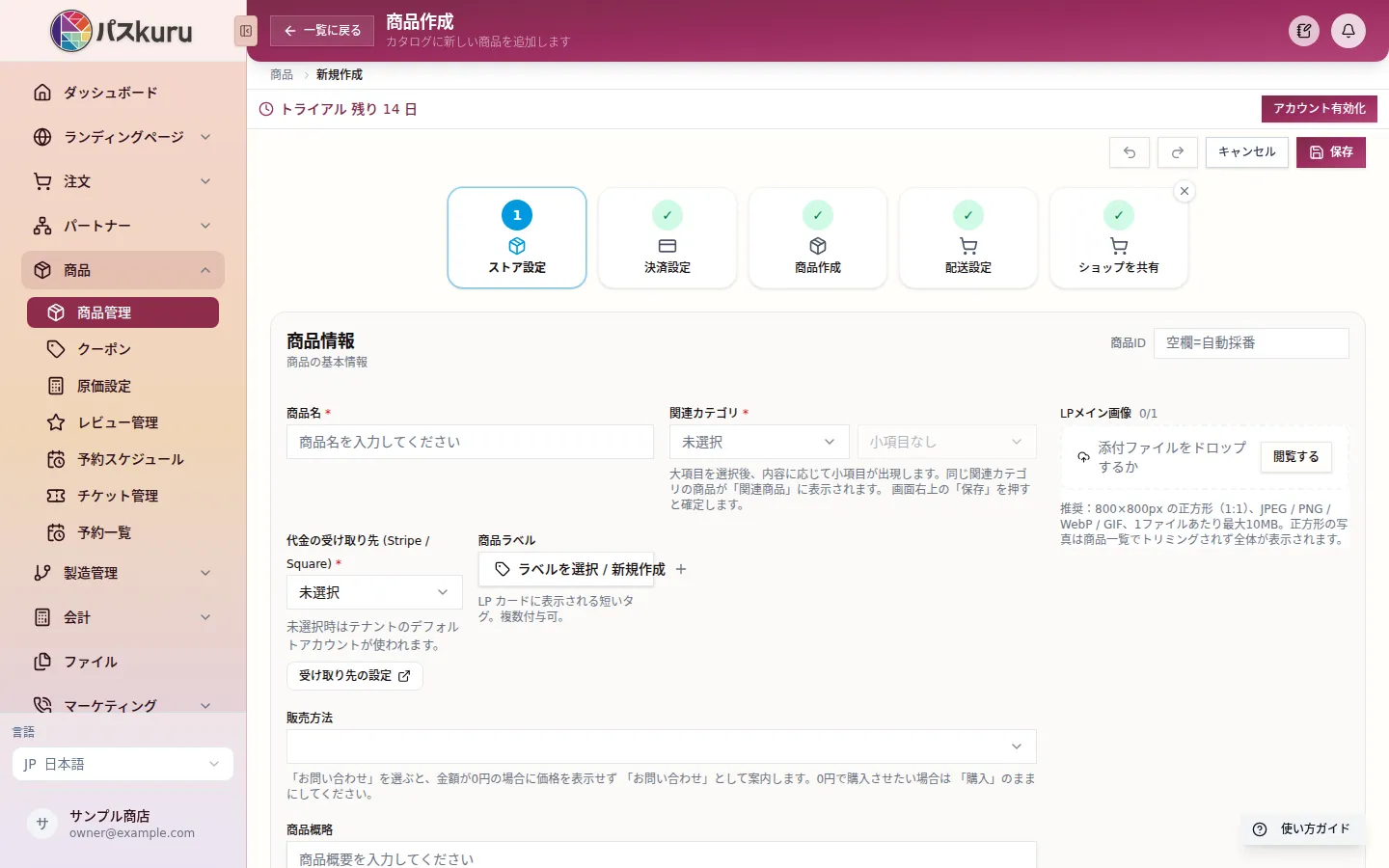
画面の見方はじめに、売るものの種類(物の販売・チケットの販売・予約の受付)を選ぶ窓が出ます。そのあとの画面には、商品情報・価格設定・パートナー報酬・進捗管理・工程・支払い方法・税率・配送・必須購入要件・特商法・連絡先などのタブがあります。
主な操作
- 商品名・関連カテゴリ・代金の受け取り先(必須)を入れる
- 「価格設定」タブで価格と請求方法を決める
- 上部の「保存」を押す
ヒント
- 保存すると商品の一覧に戻り、登録した商品が並びます。
よくある質問
売るのをやめた商品はどうなりますか?
「商品」→「商品管理」には「カタログ」「アーカイブ」「グループ」の3つのタブがあります。売るのをやめた商品はアーカイブに移しておけます。
商品を保存しようとすると、代金の受け取り先を求められます。
商品には「代金の受け取り先」が必須です。先に「設定」→「支払い方法」で Stripe(または Square)のアカウントを登録してから、商品の画面で選んでください。