
この機能でできること
- 顧客・明細・支払い方法を入れて「請求を発行」
- 請求書・見積書・領収書の見本を見ながら作れる
- 支払いのリンクをメールで送る・コピーしてLINEで送る
- 未払いの注文に、支払いのリンクを送り直す
こんな場面で役立ちます
こんなとき
電話や対面で受けた注文に、カードで払ってもらいたい
こんなとき
見積もりを出して、そのまま支払いまで進めたい
画面と使い方
注文を作成(請求を発行)
管理画面の場所:注文 → 注文を作成(請求を発行)
電話やお店で受けた注文を、こちらで入れる画面です。
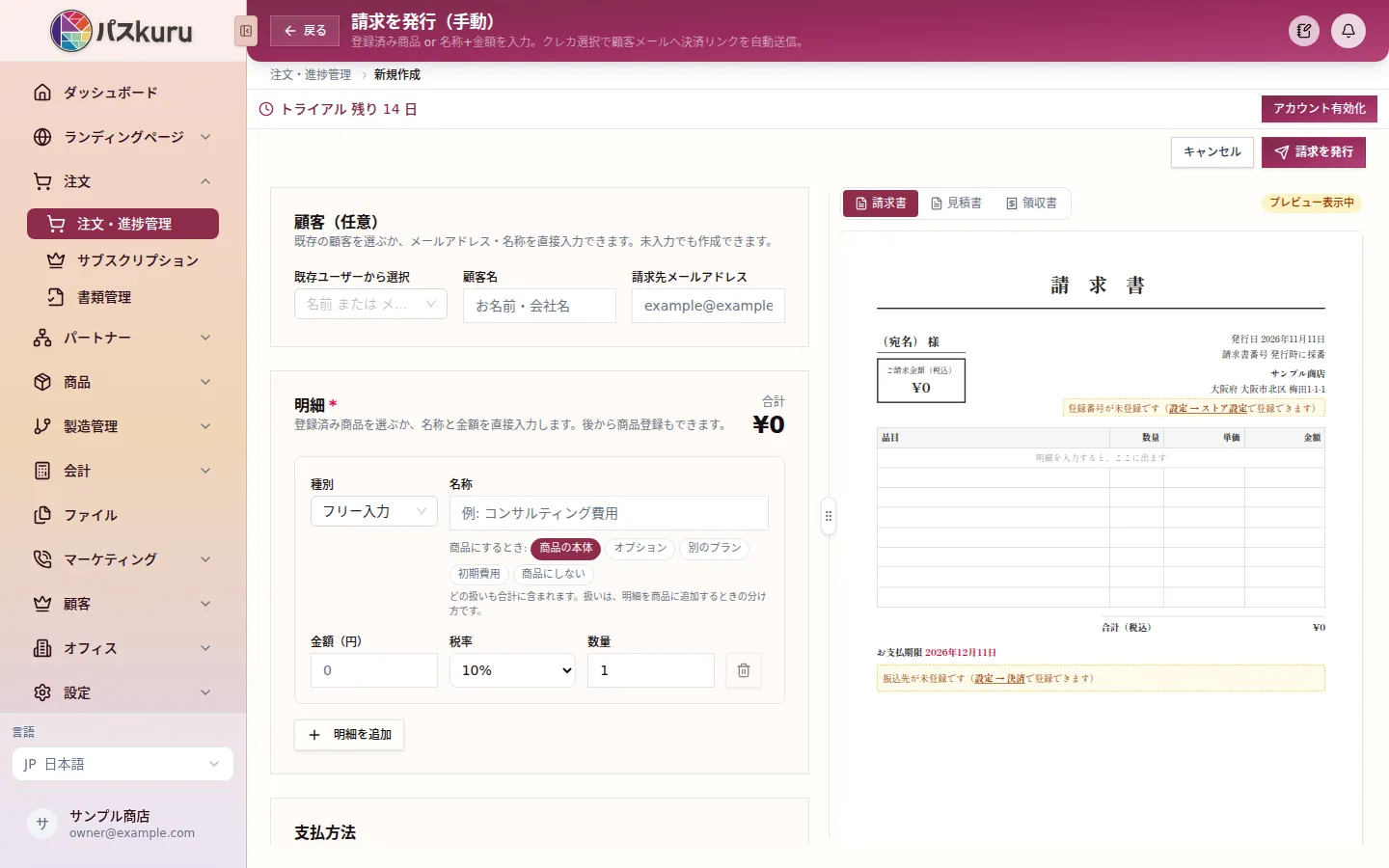
画面の見方左に、顧客、明細、支払方法、購入時の入力項目。右に、請求書・見積書・領収書のプレビューが出ます。
主な操作
- 既存のお客様を選ぶか、顧客名とメールアドレスを直接入れる(未入力でも作れます)
- 明細に、登録済みの商品か、名称と金額を入れる
- 支払方法(クレジットカード・銀行振込・コンビニ・PayPay・請求書払い・代金引換・支払いなし)を選ぶ
- 「請求を発行」を押し、確認の窓で「この内容で発行」を押す
ヒント
- クレジットカードを選んだ場合、顧客のメールアドレスがあれば、支払いリンクが自動で送られます。メールアドレスが無いときは、リンクが画面に表示されます。
よくある質問
まだ支払われていない注文に、支払いリンクを送れますか?
はい。「未対応」の一覧で、その注文の「支払いリンク」を押します。メールの種類(簡易・詳細)とメッセージを決め、「発行してメール送信」を押します。「リンクのみ発行」なら、メールは送らずにリンクだけを作れます。