
この機能でできること
- ドメイン設定ウィザードで、新しいドメインを購入(.com / .jp / .co.jp / .shop)
- 今お持ちのドメインを持ち込み。今のDNSの設定を写してから切り替えるので、サイトやメールが止まりにくい
- https の証明書は自動で用意
- サイトだけ先に切り替え、メールは今のまま、といった段階的な切り替えにも対応
- 1つのアカウントで、複数のドメイン・サイトを運営
こんな場面で役立ちます
こんなとき
今のホームページのドメインのまま、パスkuruに引っ越したい
こんなとき
事業ごとに別のドメインでサイトを出したい
画面と使い方
ドメイン設定
管理画面の場所:ランディングページ → ドメイン設定
お店の住所を確かめ、独自ドメインをつなぐ画面です。
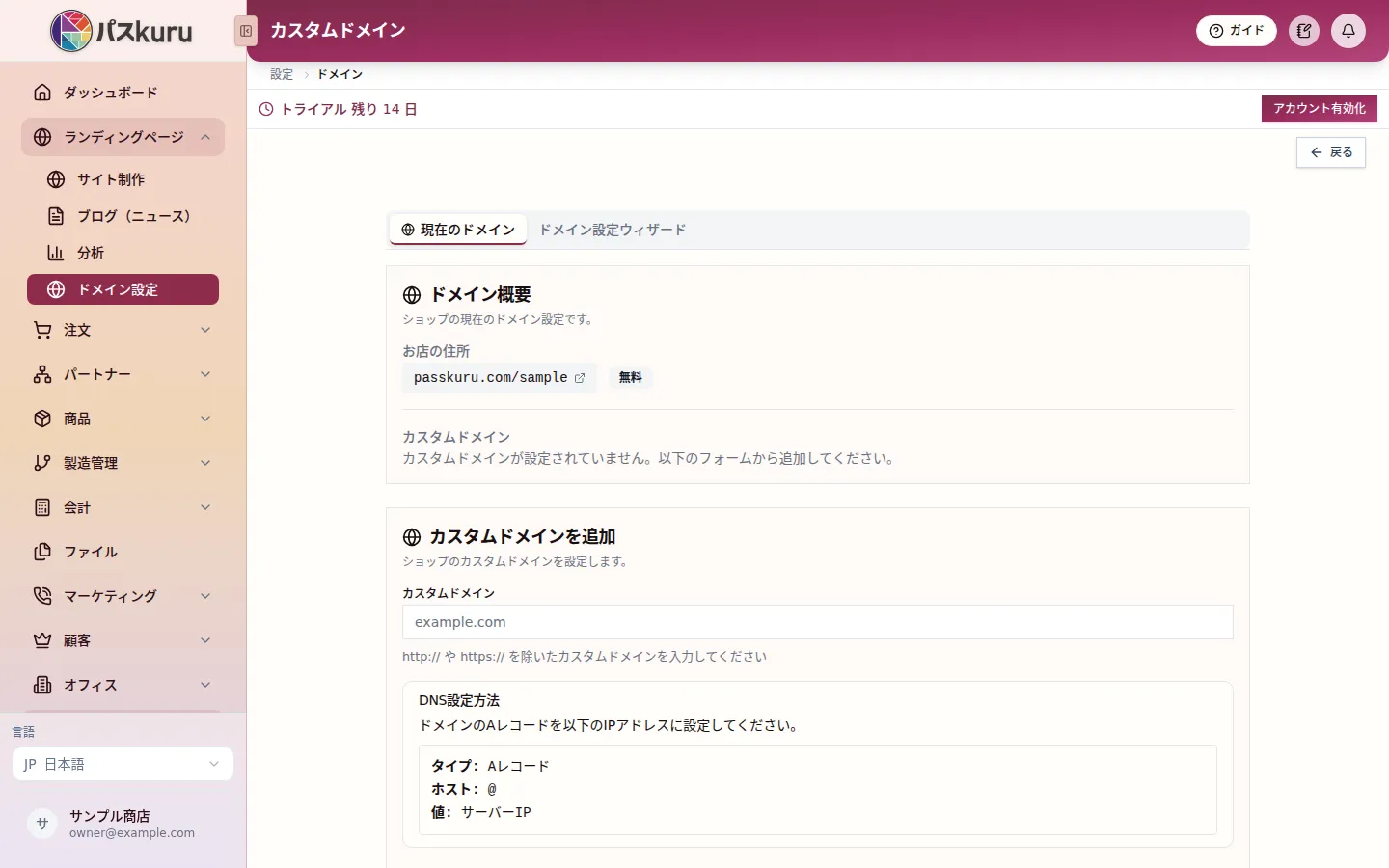
画面の見方「現在のドメイン」と「ドメイン設定ウィザード」の2つのタブ。現在のドメインには、無料で使えるお店の住所と、カスタムドメインを入れる欄、DNS の設定方法が出ます。
主な操作
- カスタムドメインを入れて「ドメインを保存」を押す
- 「ドメイン設定ウィザード」で、独自ドメインを持ち込むか、新しいドメインを購入する
新しいドメインを買う
- 「ドメイン設定ウィザード」を開き、「新しいドメインを購入」を選ぶ
- ドメイン検索 → 連絡先情報 → 購入確認 の順に進む
ヒント
- 独自ドメインが無くても、無料のお店の住所でそのまま公開できます。
よくある質問
パスkuru の中で新しいドメインを買えますか?
はい。「ランディングページ」→「ドメイン設定」の「ドメイン設定ウィザード」で「新しいドメインを購入」を選ぶと、.com / .jp / .co.jp / .shop のドメインを探して買えます。ドメイン検索 → 連絡先情報 → 購入確認の順に進みます。
独自ドメインがつながりません。
ドメインを買った会社の DNS で、A レコードが「ドメイン設定」の画面に出ている IP アドレスになっているかを確かめてください。ドメインは http:// や https:// を付けずに入れます。