
この機能でできること
- スタッフの招待と、ログインしたかどうかの確認
- スタッフごとに使える画面を選ぶ
- 管理者にする(オーナーだけができる)
- パスワードの再発行
こんな場面で役立ちます
こんなとき
アルバイトのスタッフには、注文の画面だけを見せたい
画面と使い方
スタッフ管理
管理画面の場所:オフィス → スタッフ管理
スタッフを登録し、見られる画面(権限)を決める画面です。
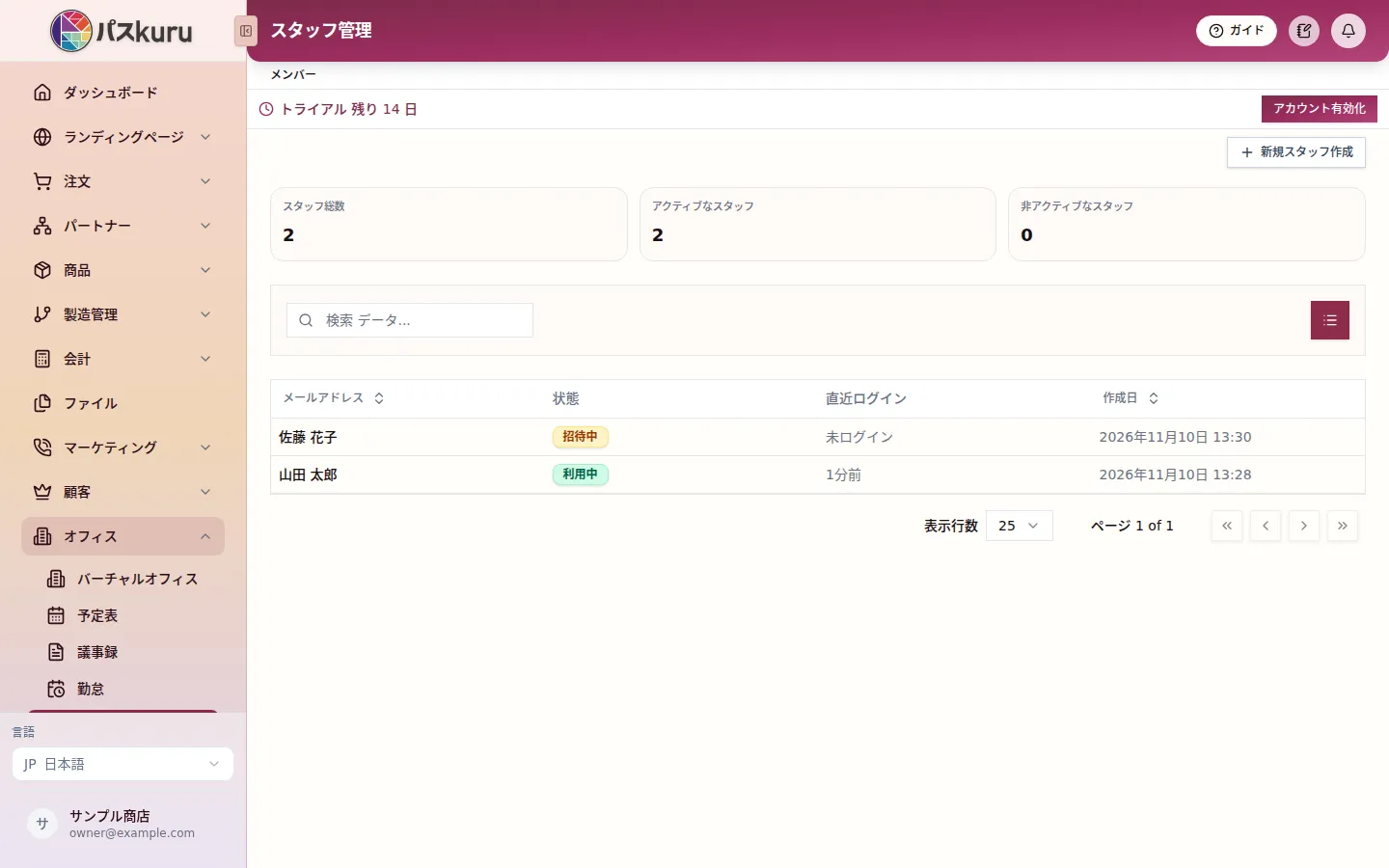
画面の見方スタッフの数と、一覧(名前・メールアドレス・状態・直近ログイン・作成日)があります。スタッフを押すと、右にページの権限が出ます。
主な操作
- 「新規スタッフ作成」でスタッフを登録する
- スタッフを押して、権限のチェックを入れ外しし、「保存」を押す
- 「管理者にする」で、オーナーと同じすべての画面を使えるようにする
- スタッフを開いて「編集」を押し、名前・メールアドレス・パスワード・ステータスを変える
スタッフのパスワードを設定し直す
- スタッフを開いて「編集」を押す
- パスワードの欄に新しいパスワードを入れる
- 「保存」を押し、本人に伝える
ヒント
- 状態が「招待中」のスタッフは、まだ一度もログインしていません。
- 「管理者にする」を切り替えられるのは、オーナーだけです。
よくある質問
オーナーとスタッフの違いは何ですか?
オーナーはすべての画面を使えます。スタッフは、オーナーが許可した画面だけが左のメニューに表示されます。オーナーはスタッフを「管理者にする」こともでき、管理者になったスタッフは、請求を含めてオーナーと同じすべての画面を使えます。この切り替えができるのはオーナーだけです。
スタッフがパスワードを忘れました。どうすればよいですか?
「スタッフ管理」でそのスタッフを開き、「編集」を押します。パスワードの欄に新しいパスワードを入れて「保存」を押し、本人に伝えてください。空欄のままなら、今のパスワードは変わりません。
招待したスタッフがログインしたかどうかは分かりますか?
はい。「スタッフ管理」の一覧の「状態」に「招待中」か「利用中」が、「直近ログイン」に最後にログインした時が表示されます。
スタッフから、必要な画面がメニューに出ないと言われました。
左のメニューには、そのスタッフに許可した画面だけが表示されます。「スタッフ管理」でそのスタッフを押し、必要な画面にチェックを入れて「保存」を押してください。