
この機能でできること
- 予約できる日時と席数(定員)
- 予約の一覧と、キャンセルの処理
- オンラインの面談の予約
こんな場面で役立ちます
こんなとき
体験会の参加を、定員つきで受け付けたい
こんなとき
個別の相談の予約を、空いている時間から選んでもらいたい
画面と使い方
予約スケジュール
管理画面の場所:予約とチケット → 予約スケジュール
予約を受け付ける曜日と時間、締切、同時に受け付けられる数、休業日を決める画面です。
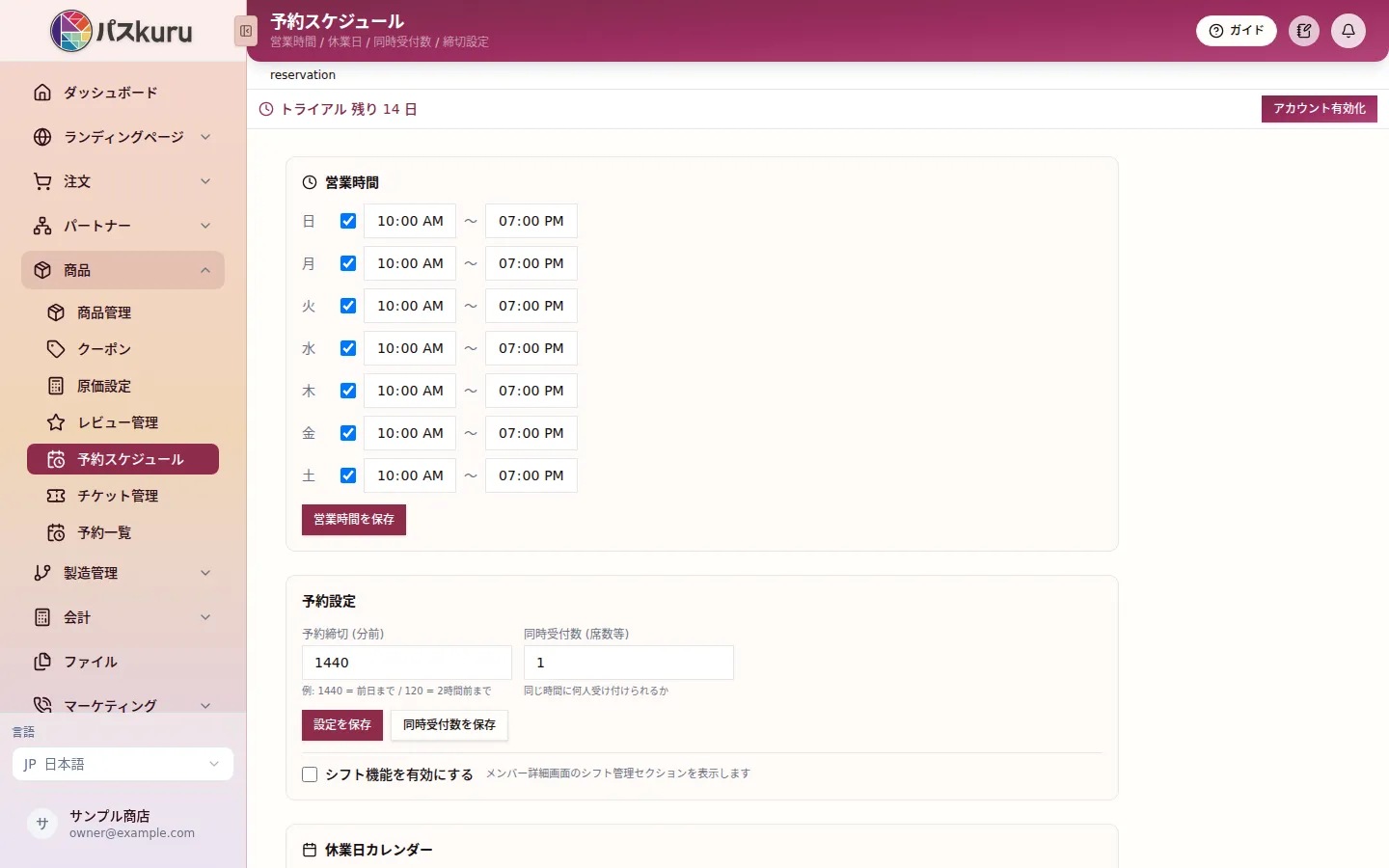
画面の見方曜日ごとの営業時間、予約設定(予約締切・同時受付数)、シフト機能のスイッチ、休業日カレンダーがあります。
主な操作
- 曜日ごとの時間を入れて「営業時間を保存」を押す
- 予約締切(何分前まで)を入れて「設定を保存」を押す
- 同時受付数を入れて「同時受付数を保存」を押す
- 休業日カレンダーに日付と理由を入れて「追加」を押す
前日まで予約を受け付けるようにする
- 予約締切に 1440 を入れる(1440 分 = 前日まで)
- 「設定を保存」を押す
予約一覧
管理画面の場所:予約とチケット → 予約一覧
入った予約を、日時の順に確かめる画面です。
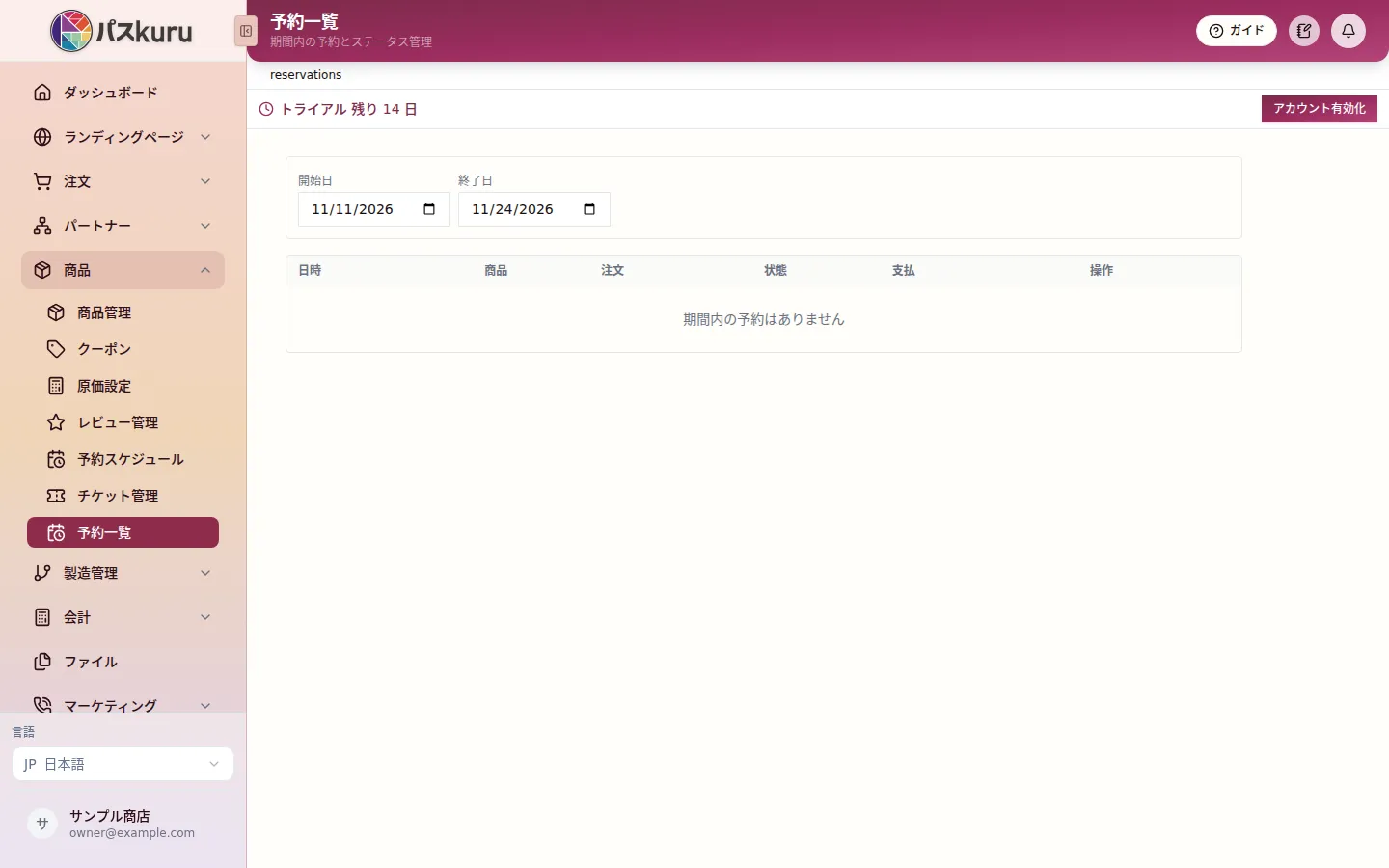
画面の見方開始日・終了日の絞り込みと、予約の一覧(日時・商品・注文・状態・支払)があります。
主な操作
- 期間を選んで、その間の予約だけを出す
来週の予約を確かめる
- 「商品」→「予約一覧」を開く
- 開始日と終了日を入れる