
この機能でできること
- 段階ごとの列に並んだカードを、つかんで動かす
- 商品ごとの段階の並び(ワークフロー)を用意・自作
- 選んだ商品の段階、またはすべての商品をまとめて表示
- LINEで進捗を受け取る・動かす(Curva 連携)
こんな場面で役立ちます
こんなとき
制作やサービスの進み具合を、チームで見える形にしたい
こんなとき
営業の案件を、見込みから契約まで追いかけたい
画面と使い方
ボード
管理画面の場所:注文 → ボード
注文の進み具合を、カードを動かして管理する画面です。
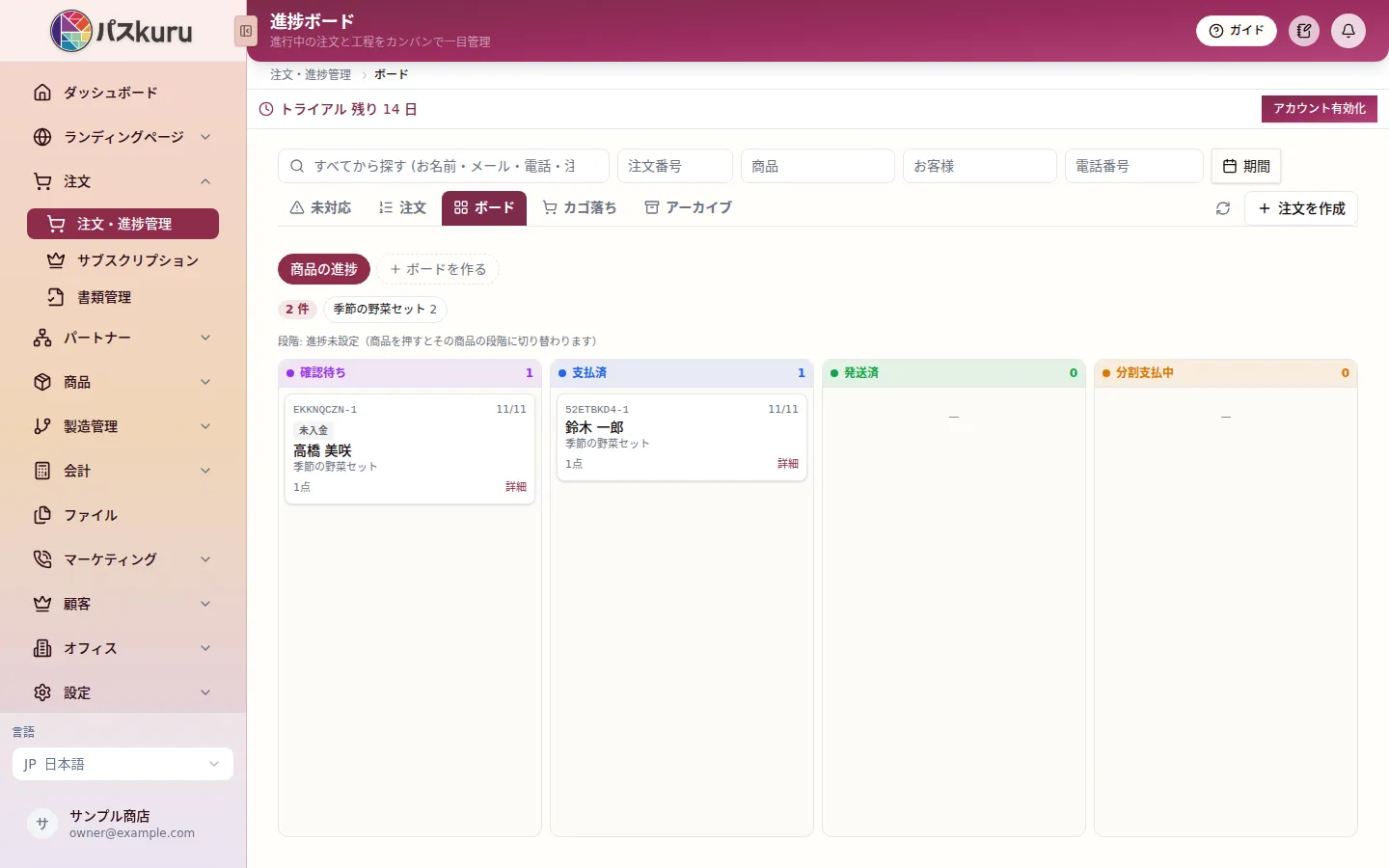
画面の見方上に商品名が並び、その下に段階ごとの列(はじめは 確認待ち・支払済・発送済・分割支払中)と、注文のカードが並びます。
主な操作
- カードをつかんで別の列へ動かし、段階を進める
- 上の商品名を押して、列をその商品の段階に切り替える
- カードの「詳細」で注文の詳細を開く
ヒント
- 発送の段階へ動かすと、運送会社とお問い合わせ番号を入れる窓が出ます。「確定して次へ」のあと、お客様あての発送のお知らせメールを「送信」するか、「送らずに閉じる」を選びます。
- 支払いがまだの注文は、入金を確かめるまで先の段階へ進められません。
ワークフロー設定
管理画面の場所:製造管理 → ワークフロー設定
注文が進む段階(進捗ボードの列)の組み合わせを決める画面です。
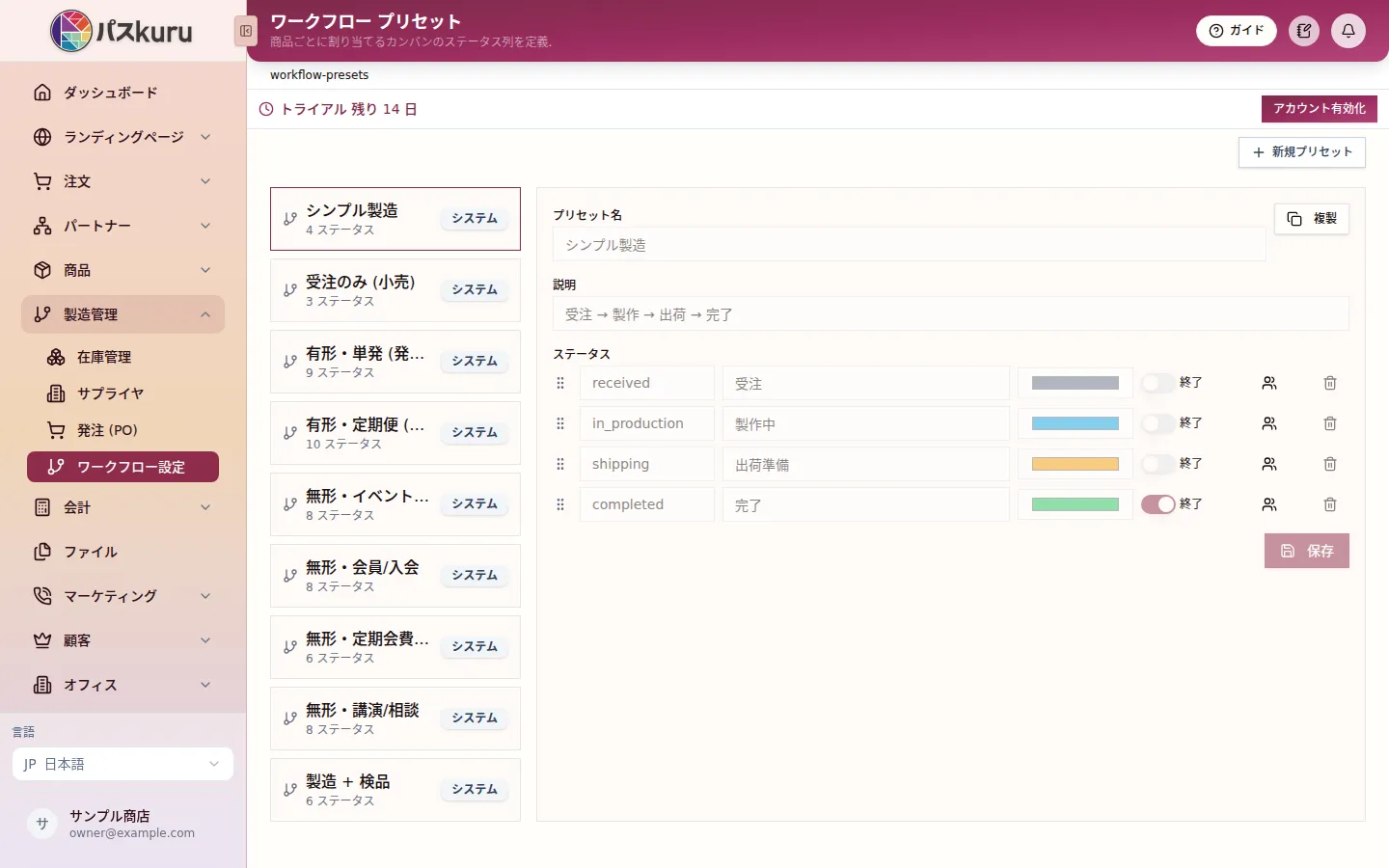
画面の見方左に、あらかじめ用意されたプリセット(有形・単発、有形・定期便、無形・イベント/体験 など)。右に、選んだプリセットの名前・説明・ステータスが出ます。
主な操作
- 「新規プリセット」で自分用の組み合わせを作る
- 「複製」で、今あるものを写して作る
- 「保存」で変更を保存する
今あるプリセットを元に、自分用のものを作る
- 左の一覧から元にするプリセットを選ぶ
- 「複製」を押す
- 名前とステータスを直して「保存」を押す
ヒント
- どのプリセットを使うかは、商品の「進捗管理・工程」タブで決めます。
- 「在庫を確定」をオンにした段階へカードを移すと、注文で仮に押さえた在庫が在庫から減ります。名前に「在庫」が入る段階は自動でオンになります。在庫管理をオンにした商品で、この段階が1つも無いと、在庫は確定しません。
よくある質問
商品ごとに進捗の段階を変えられますか?
はい。「製造管理」→「ワークフロー設定」に、あらかじめ用意された段階の組み合わせ(プリセット)があり、「新規プリセット」で自分用のものも作れます。「複製」で、今あるものを写して作ることもできます。どれを使うかは、商品の「進捗管理・工程」タブで決めます。