
この機能でできること
- ブロックを並べて、ページを組み立てる(文字・写真・動画・商品・お知らせ・よくある質問など)
- パソコン・タブレット・スマホの見え方を、それぞれ確かめて調整
- ページごとの公開・非公開、下書き、版の履歴(前の版に戻す)
- ページの住所のコピーと、QRコードのダウンロード(PNG・SVG)
- コードでの制作にも対応。デザイナーに頼んだページもそのまま載せられる
- ページを開くときのロゴの演出(じわっと浮かぶ・ヘッダーへ移るなど)
こんな場面で役立ちます
こんなとき
お店のホームページを、自分で作って自分で直したい
こんなとき
新商品やイベントのLPを、すぐに出したい
こんなとき
チラシやポスターにQRコードを載せて、ページへ案内したい
画面と使い方
サイト制作
管理画面の場所:ランディングページ → サイト制作
ページを作り、公開・非公開を切り替え、住所を取る画面です。
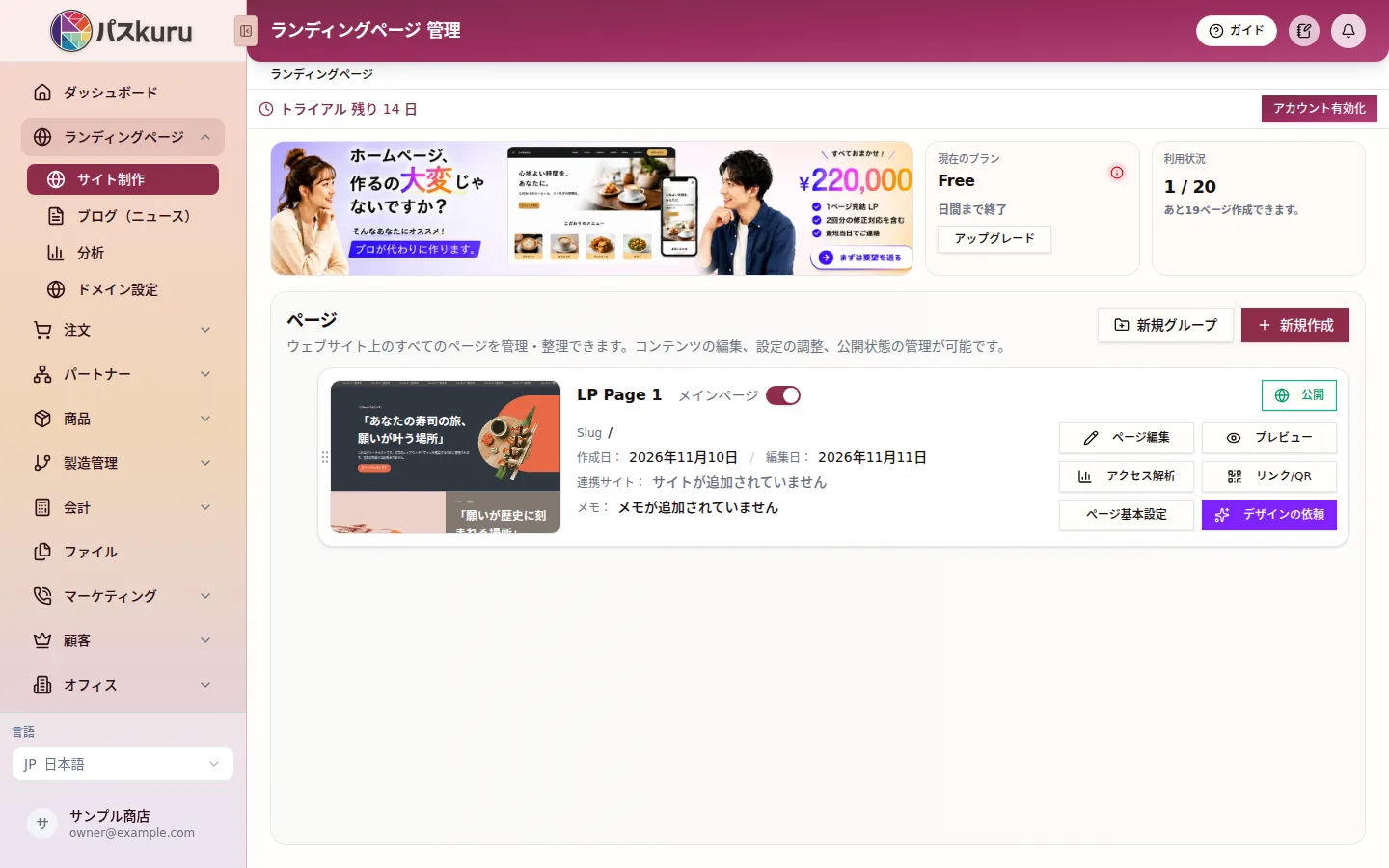
画面の見方上に、今のプランで作れるページの数。その下にページの一覧。ページごとに「プレビュー」「公開」「メインページ」のスイッチ、「ページ編集」「アクセス解析」「リンク/QR」「ページ基本設定」「デザインの依頼」があります。
主な操作
- 「新規作成」:「空白ページから作成」か「テンプレートを使用」でページを作る(編集画面は別のタブで開きます)
- 「新規グループ」:ページをグループにまとめる
- 「ページ編集」:編集画面を開く
- 「公開」:公開と非公開を切り替える(確認の窓が出ます)
- 「リンク/QR」:公開 URL のコピーと、QR コードのダウンロード(PNG・SVG)
- 「ページ基本設定」:ページタイトルと説明、注文時に通知するスタッフ、ページスラッグ、表示ドメインを決める
- 「LP制作を依頼する」「デザインの依頼」:ページの制作を依頼する
お店の住所に出すページを決める
- 一覧で、そのページの「メインページ」のスイッチを入れる
メインページ以外のページに住所を付ける
- そのページの「ページ基本設定」を開く
- 「ドメイン / URL」でページスラッグを入れて保存する
- 「リンク/QR」で住所を確かめる
ページを非公開にする
- 一覧で「公開」を押す
- 確認の窓で「非公開にする」を押す
ヒント
- 編集画面には、元に戻す・やり直す、版の履歴、レスポンシブレイアウト、フォント設定、テーマカラーもあります。
- 公開中のページは削除できません。消すときは先に非公開にします。
よくある質問
ページの住所や QR コードはどこで取れますか?
ページの一覧で「リンク/QR」を押すと、公開 URL のコピーと、QR コードのダウンロード(PNG・SVG)ができます。
公開したページを非公開に戻せますか?
はい。ページの一覧で「公開」を押すと確認の窓が出て、非公開にできます。同じボタンでいつでも公開に戻せます。公開中のページは削除できないので、消すときは先に非公開にします。
ページを公開したのに、お店の住所で表示されません。
まず、ページの一覧でそのページが「公開」になっていて、「メインページ」のスイッチが入っているかを確かめてください。メインページ以外のページは、ページスラッグの付いた住所で開きます。正しい住所は「リンク/QR」で確かめられます。直した内容が出ないときは、ブラウザのシークレットウィンドウで開いてみてください。